Domain abpp.de kaufen?
Wir ziehen mit dem Projekt
abpp.de um.
Sind Sie am Kauf der Domain
abpp.de interessiert?
domain@kv-gmbh.de · 0541-91531010
Domain abpp.de kaufen?
Wie installiere ich Snipping Tool?
Um das Snipping Tool auf einem Windows-Computer zu installieren, müssen Sie zuerst sicherstellen, dass es nicht bereits auf Ihrem System vorhanden ist. Geben Sie dazu "Snipping Tool" in die Windows-Suchleiste ein. Wenn es nicht gefunden wird, können Sie es über die Systemsteuerung unter "Programme und Funktionen" installieren. Klicken Sie auf "Windows-Funktionen aktivieren oder deaktivieren" und suchen Sie nach dem Snipping Tool. Aktivieren Sie das Kontrollkästchen neben dem Snipping Tool und klicken Sie auf "OK". Das Snipping Tool sollte nun auf Ihrem Computer installiert sein und kann über die Windows-Suche oder das Startmenü geöffnet werden. **
Warum funktioniert Snipping Tool nicht?
Warum funktioniert Snipping Tool nicht? Gibt es eine Fehlermeldung, die angezeigt wird? Hast du versucht, das Programm neu zu starten oder deinen Computer neu zu starten? Möglicherweise liegt das Problem an fehlenden Berechtigungen oder an einer beschädigten Datei. Hast du die neueste Version des Snipping Tools installiert? **

Ähnliche Suchbegriffe für Snipping
Top-Angebote
Produkte zum Begriff Snipping:
-
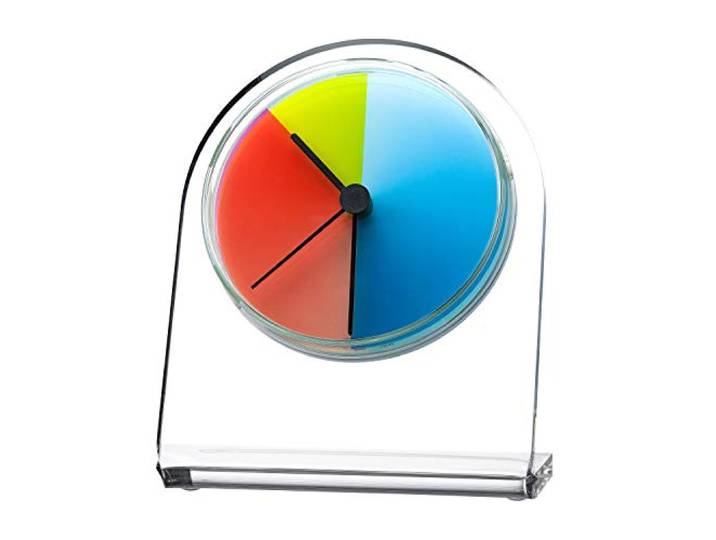
Petriplex classic, Acryl Tisch- und Regal Uhr (Buffetuhr)<p>Die <strong>Petriplex Classic</strong> Tisch- und Regal Uhr ist ein faszinierendes Wohnaccessoire, das mit seiner einzigartigen <strong>Rainbow Emotion</strong> Farbgestaltung begeistert. Diese <strong>Buffetuhr</strong> aus hochwertigem Acryl (Plexiglas) bringt nicht nur Farbe in dein Zuhause, sondern sorgt auch für eine stimmungsvolle Atmosphäre. Mit einem Durchmesser von <strong>150 mm Höhe</strong>, <strong>120 mm Breite</strong> und <strong>80 mm Tiefe</strong> ist sie kompakt und passt perfekt auf Tische oder Regale.</p><p>Das Besondere an dieser Uhr ist die innovative Form- und Musteränderung, die jede Minute ein neues Bild zeigt. So wird die Zeit nicht nur abgelesen, sondern auch visuell erlebt. Das hochwertige <strong>Junghans Quarz Uhrwerk</strong> garantiert einen langen und zuverlässigen Gebrauch, sodass du dich stets auf die präzise Zeitmessung verlassen kannst.</p><p>Die mehrfarbige Gestaltung der Uhr macht sie zu einem echten Blickfang in jedem Raum. Egal, ob im Wohnzimmer, Büro oder in der Küche, die <strong>Petriplex Classic</strong> Uhr setzt farbenfrohe Akzente und sorgt für gute Laune. Mit ihrem modernen Design und der praktischen Funktionalität ist sie die ideale Wahl für alle, die Wert auf Stil und Qualität legen.</p>179,00 €*Versand: 0,00 €Sichere Weiterleitung zum Anbieter
-
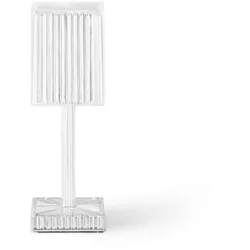
Vondom »GATSBY« Tisch-Lampe eckigMöbel von Vondom sind mehr als rein funktional. Möbel von Vondom sind ein Statement und stehen für einen selbstbewussten und klaren Stil, der erstklassiges Gespür für Design und Innovationen ausstrahlt. Sie wollen Ihre private Terrasse gestalten? Dann schaffen Sie sich mit Vondom eine Wellness-Oase, die ganz allein Ihnen gehört. Sie sind im Gastro-Bereich tätig und wollen eine lockere und exklusive Lounge-Atmosphäre für Ihre Gäste schaffen? Dann sind die anspruchsvollen Möbel von Vondom eine exzellente Wahl! Gatsby von Ramón Esteve für Vondom entworfen, ist eine Tischleuchte aus Glas. Die einstellbare Lichtintensität und die Möglichkeit, die projizierte Farbe zu wählen, machen Gatsby zur perfekten Lampe, um eine außergewöhnliche Atmosphäre zu schaffen. Led-Beleuchtung. Maße: 24,6 x 8 x 8 cm Details zur Produktsicherheit167,00 €*Versand: 0,00 €Sichere Weiterleitung zum Anbieter

-
Wie finde ich das Snipping Tool?
Das Snipping Tool ist eine integrierte Anwendung in Windows-Betriebssystemen, die es Benutzern ermöglicht, Screenshots zu erstellen. Um das Snipping Tool zu finden, können Sie einfach die Windows-Suche verwenden und nach "Snipping Tool" suchen. Alternativ können Sie auch auf das Startmenü klicken, "Alle Apps" auswählen und nach dem Snipping Tool suchen. Eine weitere Möglichkeit besteht darin, die Tastenkombination "Windows-Taste + Shift + S" zu verwenden, um das Snipping Tool schnell zu öffnen. Wenn Sie das Snipping Tool häufig verwenden, können Sie es auch an die Taskleiste oder den Desktop anheften, um einen schnellen Zugriff zu haben. **
-
Wie öffne ich das Snipping Tool?
Um das Snipping Tool zu öffnen, kannst du entweder die Windows-Suche verwenden und nach "Snipping Tool" suchen. Alternativ kannst du auch die Tastenkombination "Windows-Taste + Shift + S" drücken, um das Snipping Tool direkt zu öffnen. Eine weitere Möglichkeit ist, das Snipping Tool über das Startmenü unter "Windows-Zubehör" zu finden und von dort aus zu öffnen. Du kannst auch einen Rechtsklick auf die Taskleiste machen, "Neu" auswählen und dann "Snipping Tool" anklicken, um es zu öffnen. **
-
Wo werden Snipping Tool Bilder gespeichert?
Das Snipping Tool speichert standardmäßig die erstellten Bilder in der Zwischenablage. Wenn du ein Bild mit dem Snipping Tool aufgenommen hast, kannst du es in ein anderes Programm einfügen, z. B. in ein Bildbearbeitungsprogramm oder in ein Textverarbeitungsprogramm. Von dort aus kannst du das Bild dann speichern, wo du möchtest. Es gibt jedoch auch die Möglichkeit, die Einstellungen des Snipping Tools anzupassen, um die Bilder direkt an einem bestimmten Speicherort zu speichern. Hast du diese Einstellungen bereits geändert oder möchtest du wissen, wo die Standard-Speicherort für Snipping Tool Bilder ist? **
-
Was ist das Snipping Tool 3?
Das Snipping Tool 3 ist ein Bildschirmaufnahmeprogramm, das es Benutzern ermöglicht, Screenshots von ihrem Computerbildschirm zu erstellen. Es bietet verschiedene Aufnahmemodi wie Rechteck, Freiform, Fenster oder Vollbild. Mit dem Snipping Tool 3 können Benutzer ihre Screenshots bearbeiten, markieren und speichern, um sie später zu verwenden. Es ist ein nützliches Werkzeug für Präsentationen, Tutorials oder einfach nur zum Teilen von Bildschirminhalten. **


Wie funktioniert Snipping Tool Windows 10?
Das Snipping Tool ist ein integriertes Programm in Windows 10, mit dem Benutzer Screenshots erstellen können. Um das Snipping Tool zu verwenden, öffnen Sie es entweder über die Suche in der Taskleiste oder über das Startmenü. Wählen Sie dann die Art des Screenshots aus, den Sie erstellen möchten (Vollbild, rechteckiger Ausschnitt, freie Form oder Fenster). Klicken Sie auf "Neu" und ziehen Sie den Cursor über den Bereich, den Sie erfassen möchten. Anschließend können Sie den Screenshot speichern, kopieren oder bearbeiten. **
Wie benutze ich das Snipping Tool?
Um das Snipping Tool zu verwenden, öffne zuerst das Programm auf deinem Computer. Klicke dann auf "Neu" und wähle den Bereich aus, den du erfassen möchtest. Du kannst zwischen verschiedenen Arten von Ausschnitten wählen, z.B. Freihand, Rechteck oder Fenster. Nachdem du den gewünschten Bereich ausgewählt hast, kannst du den Ausschnitt speichern, kopieren oder markieren. Du kannst das Snipping Tool auch verwenden, um Notizen oder Markierungen auf dem Bildschirmausschnitt hinzuzufügen. **
Top-Angebote
Produkte zum Begriff Snipping:
-
LED Garten Solar Lampe Tisch Leuchte Lotus Blume Deko Beleuchtung Balkon Hof Leuchte grün GOLDBeschreibung Diese Solarleuchte in dekorativer Blütenform bringt stilvolle Akzente in Ihren Außenbereich. Die kunstvoll gestalteten Blütenblätter aus Metall in grün und goldfarben umschließen eine amberfarbene Glaskugel mit besonderer Crackle Struktur. Bereits bei Tageslicht wirkt die Leuchte als dekoratives Element, während sie in der Dämmerung ein stimmungsvolles Lichtbild erzeugt. Das fest integrierte LED Leuchtmittel strahlt in kaltweißem Licht mit einer Farbtemperatur von 6500 Kelvin. Durch die strukturierte Oberfläche der Glaskugel entsteht ein lebendiges Lichtspiel, das Gartenwege, Terrassen oder Blumenbeete optisch aufwertet. Dank des Solarbetriebs benötigt die Leuchte keinen Stromanschluss und lädt sich tagsüber automatisch auf. Der integrierte Akku sorgt bei voller Ladung für eine Leuchtdauer von bis zu 8 Stunden. Mit der Schutzart IP44 ist die Leuchte gegen Spritzwasser geschützt und somit für den Einsatz im Freien geeignet. Die kompakten Maße von 25 cm Durchmesser und 12,5 cm Höhe ermöglichen eine flexible Platzierung. Diese Solarleuchte verbindet dekoratives Design mit praktischer Funktion und sorgt für eine angenehme Atmosphäre im Außenbereich. Das LED Leuchtmittel ist fest in der Leuchte verbaut. Details Leuchte • Lampentyp: Solarleuchte • Material: Metall • Farbe: grün, goldfarben • Glaskugel: Crackle Design, amber • Leuchtdauer: 6-8 Stunden • Schalter • Akku enthalten: 1x AAA Ni-Mh, 300mAh, 1,2V • Schutzart: IP44 • Durchmesser x Höhe in cm: 25 x 12,5 • Leuchtmittel: 1x LED • Leuchtmittel enthalten: Ja (fest verbaut) • Leistung Leuchtmittel: 1x 0,06 Watt • Farbtemperatur: 6500 Kelvin • Lichtfarbe: kaltweiß • Spannung: 3,2V (Volt) Material: Metall, grün, goldfarben Glaskugel: Crackle Design, amber Leuchtdauer ca. 6-8 Stunden spritzwassergeschützt DxH: 25 x 12,5 cm19,90 €*Versand: 5,90 €Sichere Weiterleitung zum Anbieter
-
Luxus Stuhl Barock Mahagoni BlumeAußergewöhnlich schöner Stuhl gefertigt aus Massiv Mahagoni ? Holz. 100% Handarbeit Im Set natürlich auch zu bekommen bitte einfach nachfragen. Prachtvolle Fußteile mit wunderschönen geschnitzten Verzierungen . Die Oberfläche zu diesem Möbelstück wurde in mehreren aufwendigen Arbeitsgängen per Hand hergestellt und veredelt ( 100% Handarbeit ). Größe: Tiefe 0,55 cm - Höhe ca. 110 cm - Breite 63cm. Matterial: Massiv Mahagoniholz - Samtstoff Wir haben diese Stühle auch in anderen Farben ( Ornamenten - Soffen ) oder Fertigen ihn für Sie auch gerne nach maß an. Sie können diese Stühle in den Farben Silber Mahagoni Mahagoni - Gold Schwarz Weiß Weiß - Gold Gold bei uns bekommen. Matterial: 100% Massivholz - Samtstoff 100% Handarbeit dadurch...319,00 €*Versand: 0,00 €Sichere Weiterleitung zum Anbieter
-
Wie installiere ich Snipping Tool?
Um das Snipping Tool auf einem Windows-Computer zu installieren, müssen Sie zuerst sicherstellen, dass es nicht bereits auf Ihrem System vorhanden ist. Geben Sie dazu "Snipping Tool" in die Windows-Suchleiste ein. Wenn es nicht gefunden wird, können Sie es über die Systemsteuerung unter "Programme und Funktionen" installieren. Klicken Sie auf "Windows-Funktionen aktivieren oder deaktivieren" und suchen Sie nach dem Snipping Tool. Aktivieren Sie das Kontrollkästchen neben dem Snipping Tool und klicken Sie auf "OK". Das Snipping Tool sollte nun auf Ihrem Computer installiert sein und kann über die Windows-Suche oder das Startmenü geöffnet werden. **
-
Warum funktioniert Snipping Tool nicht?
Warum funktioniert Snipping Tool nicht? Gibt es eine Fehlermeldung, die angezeigt wird? Hast du versucht, das Programm neu zu starten oder deinen Computer neu zu starten? Möglicherweise liegt das Problem an fehlenden Berechtigungen oder an einer beschädigten Datei. Hast du die neueste Version des Snipping Tools installiert? **
-
Wie finde ich das Snipping Tool?
Das Snipping Tool ist eine integrierte Anwendung in Windows-Betriebssystemen, die es Benutzern ermöglicht, Screenshots zu erstellen. Um das Snipping Tool zu finden, können Sie einfach die Windows-Suche verwenden und nach "Snipping Tool" suchen. Alternativ können Sie auch auf das Startmenü klicken, "Alle Apps" auswählen und nach dem Snipping Tool suchen. Eine weitere Möglichkeit besteht darin, die Tastenkombination "Windows-Taste + Shift + S" zu verwenden, um das Snipping Tool schnell zu öffnen. Wenn Sie das Snipping Tool häufig verwenden, können Sie es auch an die Taskleiste oder den Desktop anheften, um einen schnellen Zugriff zu haben. **
-
Wie öffne ich das Snipping Tool?
Um das Snipping Tool zu öffnen, kannst du entweder die Windows-Suche verwenden und nach "Snipping Tool" suchen. Alternativ kannst du auch die Tastenkombination "Windows-Taste + Shift + S" drücken, um das Snipping Tool direkt zu öffnen. Eine weitere Möglichkeit ist, das Snipping Tool über das Startmenü unter "Windows-Zubehör" zu finden und von dort aus zu öffnen. Du kannst auch einen Rechtsklick auf die Taskleiste machen, "Neu" auswählen und dann "Snipping Tool" anklicken, um es zu öffnen. **
Ähnliche Suchbegriffe für Snipping
-
Petriplex classic, Acryl Tisch- und Regal Uhr (Buffetuhr)<p>Die <strong>Petriplex Classic</strong> Tisch- und Regal Uhr ist ein faszinierendes Wohnaccessoire, das mit seiner einzigartigen <strong>Rainbow Emotion</strong> Farbgestaltung begeistert. Diese <strong>Buffetuhr</strong> aus hochwertigem Acryl (Plexiglas) bringt nicht nur Farbe in dein Zuhause, sondern sorgt auch für eine stimmungsvolle Atmosphäre. Mit einem Durchmesser von <strong>150 mm Höhe</strong>, <strong>120 mm Breite</strong> und <strong>80 mm Tiefe</strong> ist sie kompakt und passt perfekt auf Tische oder Regale.</p><p>Das Besondere an dieser Uhr ist die innovative Form- und Musteränderung, die jede Minute ein neues Bild zeigt. So wird die Zeit nicht nur abgelesen, sondern auch visuell erlebt. Das hochwertige <strong>Junghans Quarz Uhrwerk</strong> garantiert einen langen und zuverlässigen Gebrauch, sodass du dich stets auf die präzise Zeitmessung verlassen kannst.</p><p>Die mehrfarbige Gestaltung der Uhr macht sie zu einem echten Blickfang in jedem Raum. Egal, ob im Wohnzimmer, Büro oder in der Küche, die <strong>Petriplex Classic</strong> Uhr setzt farbenfrohe Akzente und sorgt für gute Laune. Mit ihrem modernen Design und der praktischen Funktionalität ist sie die ideale Wahl für alle, die Wert auf Stil und Qualität legen.</p>179,00 €*Versand: 0,00 €Sichere Weiterleitung zum Anbieter
-
Vondom »GATSBY« Tisch-Lampe eckigMöbel von Vondom sind mehr als rein funktional. Möbel von Vondom sind ein Statement und stehen für einen selbstbewussten und klaren Stil, der erstklassiges Gespür für Design und Innovationen ausstrahlt. Sie wollen Ihre private Terrasse gestalten? Dann schaffen Sie sich mit Vondom eine Wellness-Oase, die ganz allein Ihnen gehört. Sie sind im Gastro-Bereich tätig und wollen eine lockere und exklusive Lounge-Atmosphäre für Ihre Gäste schaffen? Dann sind die anspruchsvollen Möbel von Vondom eine exzellente Wahl! Gatsby von Ramón Esteve für Vondom entworfen, ist eine Tischleuchte aus Glas. Die einstellbare Lichtintensität und die Möglichkeit, die projizierte Farbe zu wählen, machen Gatsby zur perfekten Lampe, um eine außergewöhnliche Atmosphäre zu schaffen. Led-Beleuchtung. Maße: 24,6 x 8 x 8 cm Details zur Produktsicherheit167,00 €*Versand: 0,00 €Sichere Weiterleitung zum Anbieter
-
Wallario Uhr 20 x 20 cm, weiße Zeiger Heiße Tasse Kaffee mit KaffeebohnenTolle Glasbilder mit Pfiff: So kann man diese Uhren beschreiben. Die schönsten und beliebtesten Motive der Wallario-Kollektion werden rückseitig auf eine 3 mm starke Floatglasplatte gedruckt und mit einer weißen Schutzschicht versiegelt. Zusammen mit dem Q41,95 €*Versand: 5,95 €Sichere Weiterleitung zum Anbieter
-
Buch, Hans Christoph: Der Flug um die LampeDer Flug um die Lampe , Hans Christoph Buchs Der Flug um die Lampe vereinnahmt Raum und Zeit, überblendet viele miteinander verwobene Erzählungen und berichtet von bizarren Geschichten, die wie eine Fliege um die Lampe, um ein geheimes Zentrum kreisen. Es geht um die Wiederkehr des Gleichen und die Ungleichheit des Ähnlichen. Nacheinander treten auf: Casanova, der Playboy Porfi rio Rubirosa, der Detektiv Nick Knatterton, Elvis Presley, John Reed und Kaiser Maximilian von Mexiko, nicht zu vergessen der weitgereiste Dr. Dingsda und Ötzi, der im Gletschereis gefrorene Steinzeitmann. Buch reist nach China, Afghanistan und last but not least auch Haiti. Entstanden sind unerhörte Geschichten aus dem dichten Erzählfundus HC Buchs. Es sind wilde Alter Egos des Autors, mit deren Hilfe der sich augenzwinkernd und vergnüglich seiner eigenen Identität versichert. Je weiter der Erzählende in seinem neuen Buch voranschreitet, desto ernster werden seine Anmerkungen, münden in Selbstbetrachtung, die Aktualität besitzen: vom Stolperstein für die in Auschwitz ermordete Liane Löw bis hin zur Abrechnung mit dem deutschen Literaturbetrieb. Der Flug um die Lampe ist eine virtuos erzählte und vergnüglich zu lesende Selbstdarstellung, aber auch Selbstreflexion, mit der HC Buch, der große Reisende unter den deutschen Schriftstellern, in vielfältigen Erscheinungen den eigenen Standort anpeilt und sichtbar macht. Buch erstaunt die Leser mit seinen poetischen Schatzkisten, prallgefüllt mit Geschichten aus fernen Ländern und macht sie zu Zeugen seiner ungezähmten Fabulierlust. , Elektromotorenteile > Elektromotoren & -teile , Erscheinungsjahr: 20240405, Autoren: Buch, Hans Christoph, Seitenzahl/Blattzahl: 192, Keyword: Autofiktion; Erzählung; Geburtstag; Geschichte; Haiti; Hans Christoph Buch; Humor; Literaturbetrieb; Reise; Selbstreflexion, Fachschema: Afghanistan / Roman, Erzählung~China / Roman, Erzählung~Haiti~Karibik / Roman, Erzählung, Fachkategorie: Belletristik: Humor~Historischer Roman~Belletristik: Themen, Stoffe, Motive: Liebe und Beziehungen~Belletristik: Themen, Stoffe, Motive: Psychologisches Innenleben~Erzählerisches Thema: Identität / Zugehörigkeit~Belletristik: Themen, Stoffe, Motive: Politik~Belletristik: Themen, Stoffe, Motive: Soziales~Belletristik: Themen, Stoffe, Motive: Reisen~Belletristik: Erzählungen, Kurzgeschichten, Short Stories~Belletristik: basierend auf wahren Begebenheiten, Warengruppe: HC/Belletristik/Romane/Erzählungen, UNSPSC: 49019900, Warenverzeichnis für die Außenhandelsstatistik: 49019900, Länge: 213, Breite: 135, Höhe: 22, Gewicht: 320, Produktform: Gebunden, Genre: Belletristik,22,00 €*Versand: 0,00 €Sichere Weiterleitung zum Anbieter
-
Wo werden Snipping Tool Bilder gespeichert?
Das Snipping Tool speichert standardmäßig die erstellten Bilder in der Zwischenablage. Wenn du ein Bild mit dem Snipping Tool aufgenommen hast, kannst du es in ein anderes Programm einfügen, z. B. in ein Bildbearbeitungsprogramm oder in ein Textverarbeitungsprogramm. Von dort aus kannst du das Bild dann speichern, wo du möchtest. Es gibt jedoch auch die Möglichkeit, die Einstellungen des Snipping Tools anzupassen, um die Bilder direkt an einem bestimmten Speicherort zu speichern. Hast du diese Einstellungen bereits geändert oder möchtest du wissen, wo die Standard-Speicherort für Snipping Tool Bilder ist? **
-
Was ist das Snipping Tool 3?
Das Snipping Tool 3 ist ein Bildschirmaufnahmeprogramm, das es Benutzern ermöglicht, Screenshots von ihrem Computerbildschirm zu erstellen. Es bietet verschiedene Aufnahmemodi wie Rechteck, Freiform, Fenster oder Vollbild. Mit dem Snipping Tool 3 können Benutzer ihre Screenshots bearbeiten, markieren und speichern, um sie später zu verwenden. Es ist ein nützliches Werkzeug für Präsentationen, Tutorials oder einfach nur zum Teilen von Bildschirminhalten. **
-
Wie funktioniert Snipping Tool Windows 10?
Das Snipping Tool ist ein integriertes Programm in Windows 10, mit dem Benutzer Screenshots erstellen können. Um das Snipping Tool zu verwenden, öffnen Sie es entweder über die Suche in der Taskleiste oder über das Startmenü. Wählen Sie dann die Art des Screenshots aus, den Sie erstellen möchten (Vollbild, rechteckiger Ausschnitt, freie Form oder Fenster). Klicken Sie auf "Neu" und ziehen Sie den Cursor über den Bereich, den Sie erfassen möchten. Anschließend können Sie den Screenshot speichern, kopieren oder bearbeiten. **
-
Wie benutze ich das Snipping Tool?
Um das Snipping Tool zu verwenden, öffne zuerst das Programm auf deinem Computer. Klicke dann auf "Neu" und wähle den Bereich aus, den du erfassen möchtest. Du kannst zwischen verschiedenen Arten von Ausschnitten wählen, z.B. Freihand, Rechteck oder Fenster. Nachdem du den gewünschten Bereich ausgewählt hast, kannst du den Ausschnitt speichern, kopieren oder markieren. Du kannst das Snipping Tool auch verwenden, um Notizen oder Markierungen auf dem Bildschirmausschnitt hinzuzufügen. **
* Alle Preise verstehen sich inklusive der gesetzlichen Mehrwertsteuer und ggf. zuzüglich Versandkosten. Die Angebotsinformationen basieren auf den Angaben des jeweiligen Shops und werden über automatisierte Prozesse aktualisiert. Eine Aktualisierung in Echtzeit findet nicht statt, so dass es im Einzelfall zu Abweichungen kommen kann. ** Hinweis: Teile dieses Inhalts wurden von KI erstellt.